
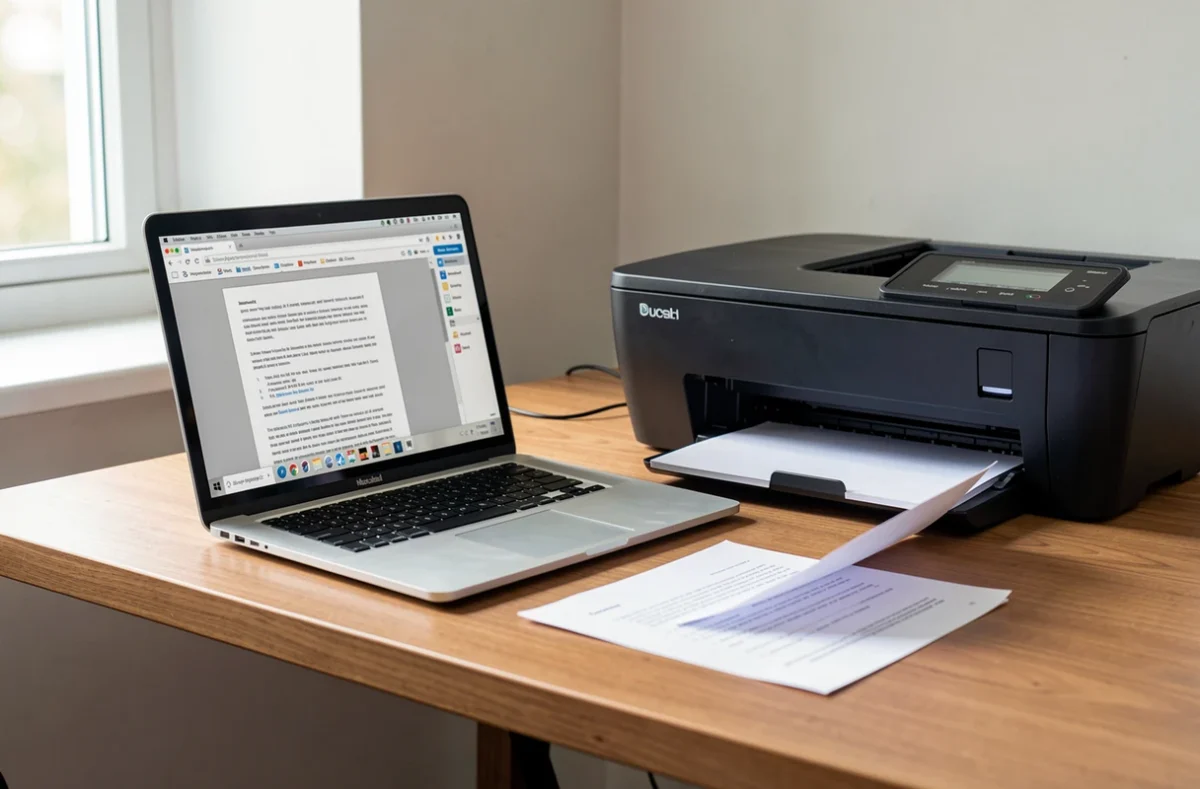
Une impression PDF qui échoue vient du réglage d’impression, du fichier lui-même (protection, polices, fichier abîmé) ou de l’imprimante. Le plus efficace consiste à vérifier ces trois pistes dans cet ordre, du test le plus rapide au plus long. Voici 7 causes classées ainsi, chacune avec sa solution.
Avant tout : savoir si le problème vient du PDF ou de l’imprimante
Imprimez un autre document, par exemple une page Word ou une page web. S’il sort normalement, l’imprimante fonctionne et la cause se trouve dans le PDF ou dans le logiciel qui l’ouvre : passez aux causes 1 à 6.
Si rien ne sort non plus avec ce second document, l’imprimante ou Windows est en cause : allez directement à la cause 7.
Les causes liées au réglage d’impression
Cause 1 : l’imprimante choisie est une imprimante virtuelle
Quand le PDF demande d’enregistrer un fichier au lieu d’imprimer, l’imprimante sélectionnée est presque toujours une imprimante virtuelle, comme « Microsoft Print to PDF » ou « Enregistrer au format PDF ». Elle crée un nouveau fichier, elle n’envoie rien au papier.
Dans la fenêtre d’impression, ouvrez la liste des imprimantes et choisissez la vraie. Définissez-la ensuite comme imprimante par défaut dans les paramètres de Windows, pour que la demande d’enregistrement ne revienne pas.
Cause 2 : un lecteur intégré au navigateur ou un lecteur trop ancien
Le lecteur PDF d’un navigateur gère mal certains fichiers, surtout ceux qui contiennent des formulaires ou des polices particulières. Un lecteur ancien pose le même problème.
Téléchargez le fichier sur votre ordinateur, puis ouvrez-le dans un lecteur PDF à jour avant d’imprimer.
Les causes liées au fichier PDF
Cause 3 : le PDF interdit l’impression
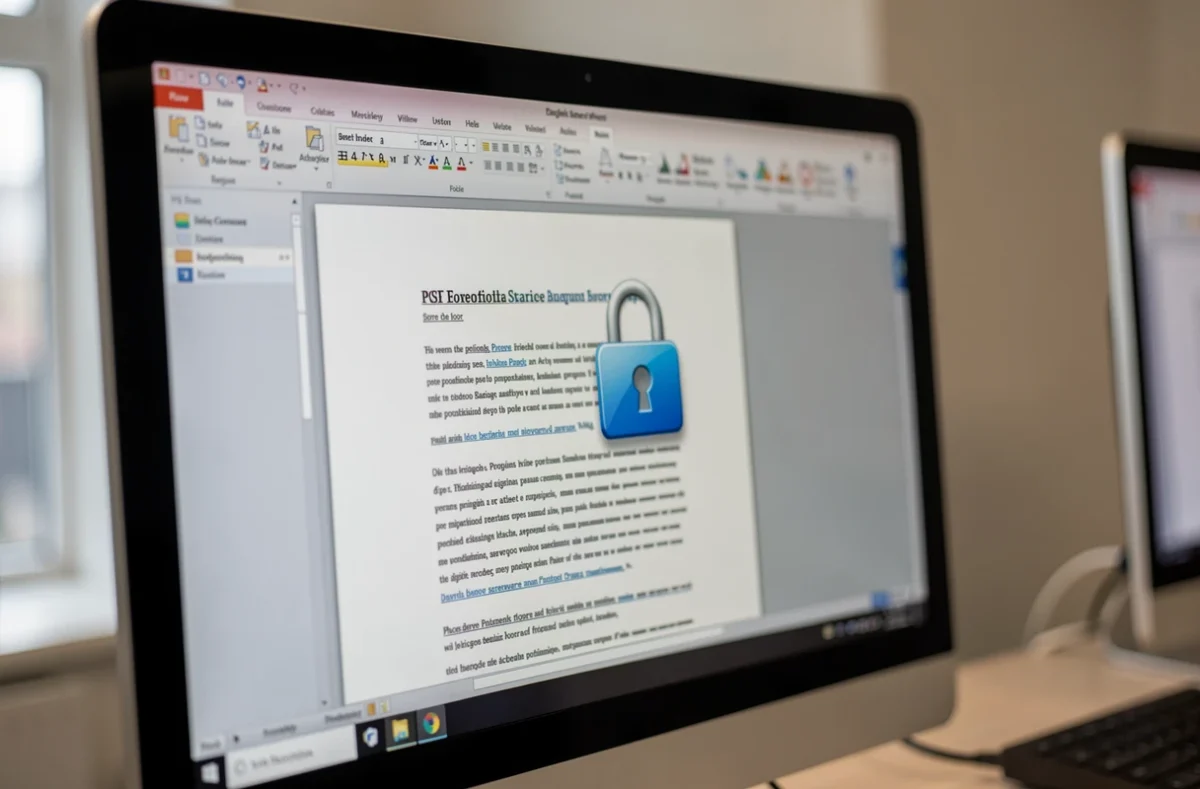
L’auteur d’un PDF peut restreindre ses droits : l’option Imprimer est alors grisée et un cadenas apparaît dans les propriétés du document. Il n’existe pas de bonne manière de passer outre, car la restriction est voulue par l’émetteur.
La solution propre est de demander une version sans restriction à la personne ou à l’organisme qui a produit le fichier. Pour les documents sensibles que vous devez conserver et partager, un coffre-fort numérique pour documents évite de multiplier les copies protégées.
Cause 4 : fichier abîmé ou téléchargement incomplet
Un PDF coupé en cours de téléchargement s’ouvre parfois, mais plante à l’impression ou sort des pages vides. Retéléchargez-le, rouvrez-le, puis réenregistrez une copie (Fichier, Enregistrer sous) avant de relancer l’impression.
Cause 5 : polices non incorporées, texte manquant ou carrés noirs
Si le texte disparaît ou si des carrés noirs remplacent des lettres, le fichier utilise des polices que le lecteur ou l’imprimante ne sait pas traiter. Adobe décrit ce cas : un contenu du PDF, image ou police, ne peut pas être traité à l’impression.
Dans la fenêtre d’impression, ouvrez les paramètres avancés et cochez imprimer comme une image. Le lecteur envoie alors à l’imprimante une image de la page, sans passer par les polices. Le rendu peut être un peu moins net sur les bords des lettres.
Cause 6 : fichier trop lourd
Un PDF chargé d’images haute définition ou de nombreuses pages peut saturer la mémoire d’une imprimante, qui s’arrête ou n’imprime rien. Certains fabricants indiquent d’ailleurs une taille maximale pour les fichiers imprimés depuis une carte mémoire.
Imprimez par plages de pages (de 1 à 20, puis de 21 à 40) ou réduisez le poids du fichier avec la fonction d’optimisation de votre lecteur.
La cause côté imprimante et Windows
Cause 7 : pilote obsolète ou file d’attente bloquée
Un document en erreur peut rester coincé dans la file d’attente et bloquer tous les suivants. Un pilote obsolète produit le même effet, notamment après une mise à jour de Windows 10.
Pour vider la file, ouvrez l’invite de commandes en administrateur et lancez ces étapes :
- arrêtez le spouleur avec la commande net stop spooler ;
- supprimez les fichiers du dossier C:\Windows\System32\spool\PRINTERS, sans toucher aux sous-dossiers ;
- relancez le service avec la commande net start spooler.
Installez ensuite le dernier pilote publié par le fabricant de l’imprimante, puis relancez l’impression.
Les réglages qui évitent une impression ratée
Une impression qui sort mais mal vient souvent d’un réglage. Si les bords du texte sont coupés, choisissez l’échelle « Ajuster à la zone d’impression » plutôt que « Taille réelle ». Pour économiser du papier, activez le recto verso ou le noir et blanc dans les propriétés de l’imprimante.
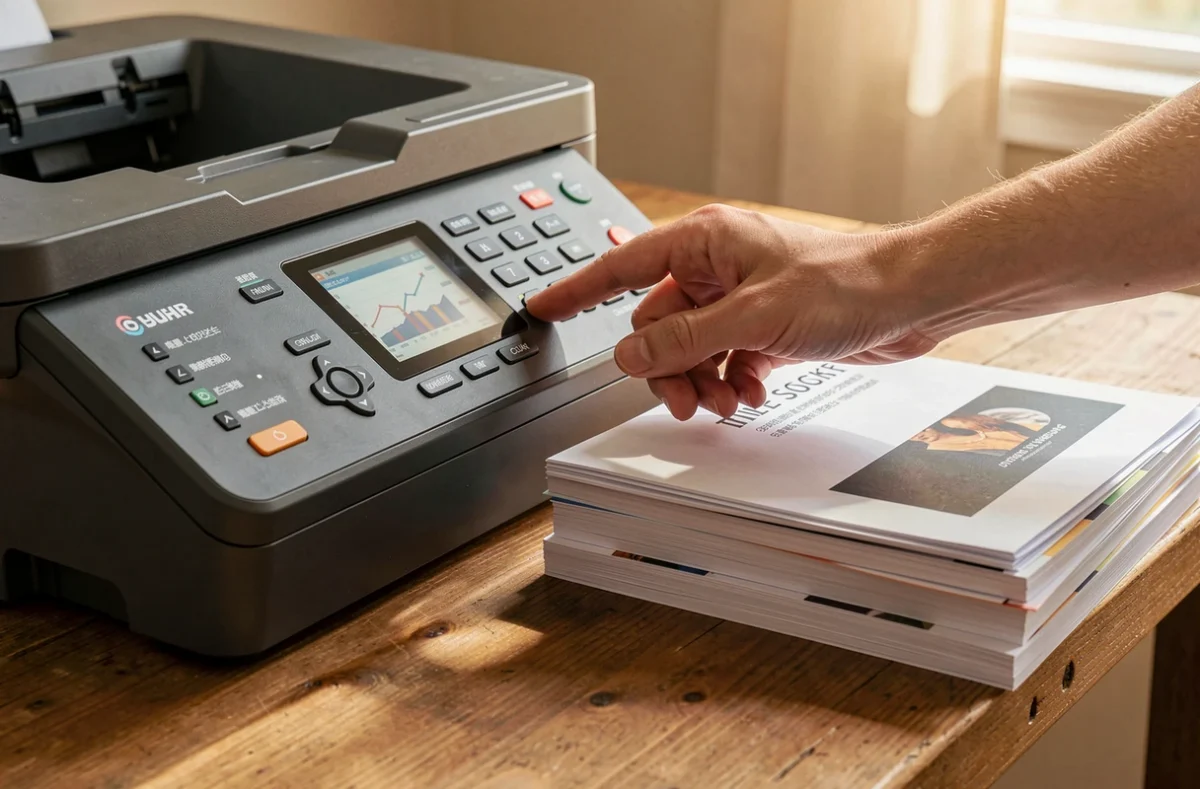
Un document qui doit être lu sur papier gagne aussi à être pensé pour cela : un document facile à lire reste lisible même imprimé en noir et blanc. Pour un grand format réparti sur plusieurs feuilles, la méthode est détaillée dans l’article sur l’impression d’un PDF en grand format sur plusieurs feuilles.
Faire imprimer son PDF ailleurs
Si rien ne fonctionne, ou si vous n’avez pas d’imprimante, faites imprimer le fichier hors de chez vous. Les services d’impression en ligne livrent à domicile, une reprographie imprime depuis une clé USB, et certaines bornes en libre-service acceptent aussi la clé.
Pour une fiche de révision, mieux vaut une fiche de révision en PDF enregistrée sur une clé : elle s’imprime en quelques secondes. Gardez ce même réflexe pour tout document court dont vous avez besoin le jour même.